
 読者
Claude Codeでブログ記事って自動で作れるの?
 Naoharu
下書きまでなら自動で作れます。公開前に人が読む所だけ残すのがコツです。
この記事では、Claude Codeでブログ記事を自動で作る方法を解説します。
- キーワードを渡すなら、WordPressの下書きまで自動
- 装飾や画像なら、ルールを書けば自動
- 公開前の確認なら、人が読んで決める
今はターミナルを開かなくても、デスクトップアプリから始められます。
仕組みを一から作るのが不安なら、手順どおりに進められる教材も用意しています。
\ まずは仕組みの全体を見てみる /
Claude Codeでブログ記事は下書きまで自動で作れる
 読者
全部おまかせで公開まで行けるの?
Naoharu行けますが、おすすめしません。下書きまで自動にして、最後は人が読みます。
Claude Codeに任せられるのは、キーワードから下書きまでの作業です。
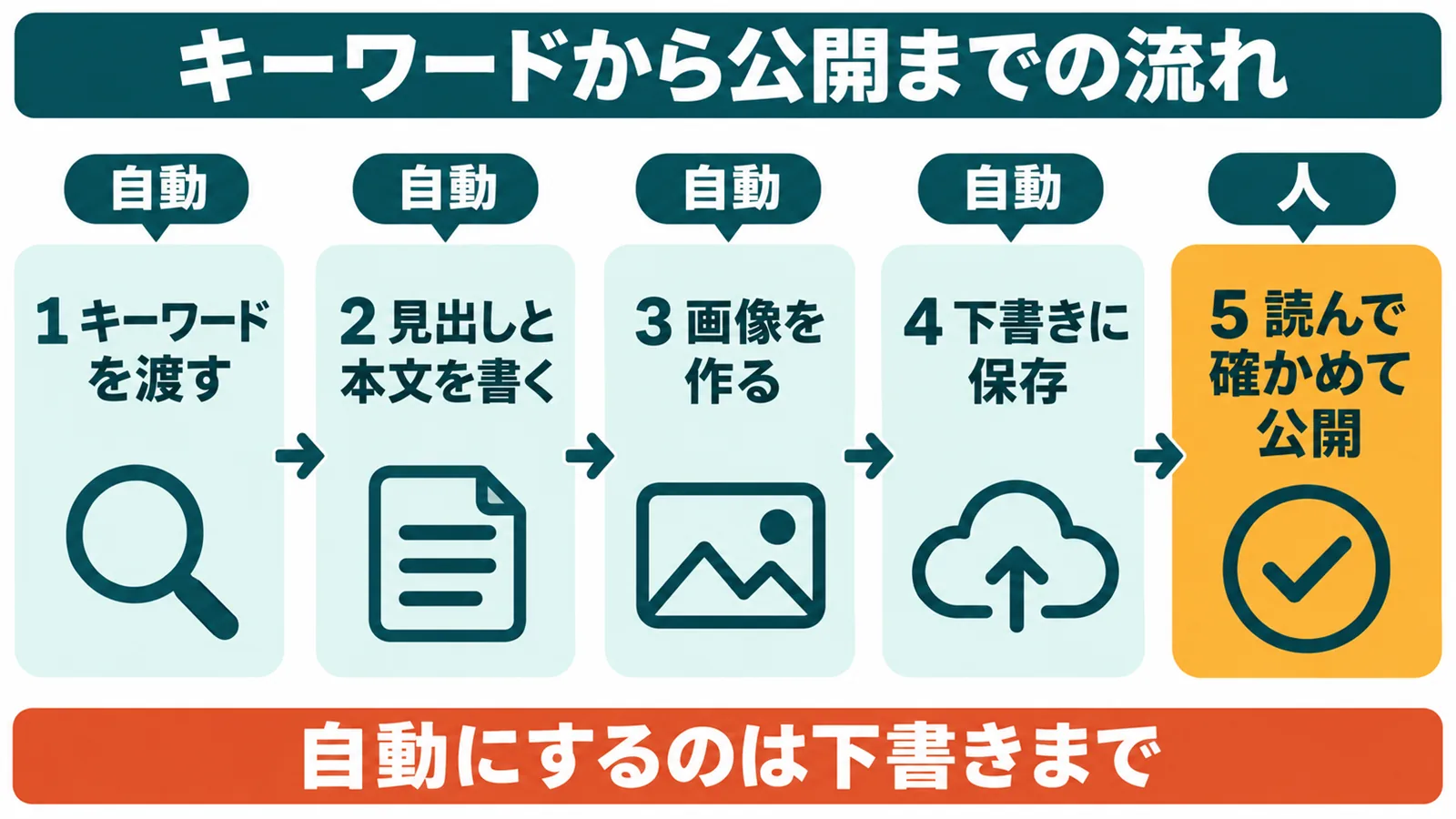
自動で作れるのは「キーワードからWordPressの下書きまで」
結論から言うと、見出し決め・本文・装飾・画像・下書き保存までは自動にできます。
Claude Codeは、パソコンの中のファイルを読み書きしながら作業を進めるAIです。
自分の書き方をまとめたルールのファイルを置いておくと、毎回そのルールどおりに書きます。
| 自動にできること | 中身 |
| 見出し | 上位記事の見出しを読んで決める |
|---|---|
| 本文 | 結論から書き、表や箇条書きで整える |
| 画像 | 図解・見出し画像・アイキャッチを作る |
| 下書き保存 | タイトル・カテゴリー・メタまで入れる |
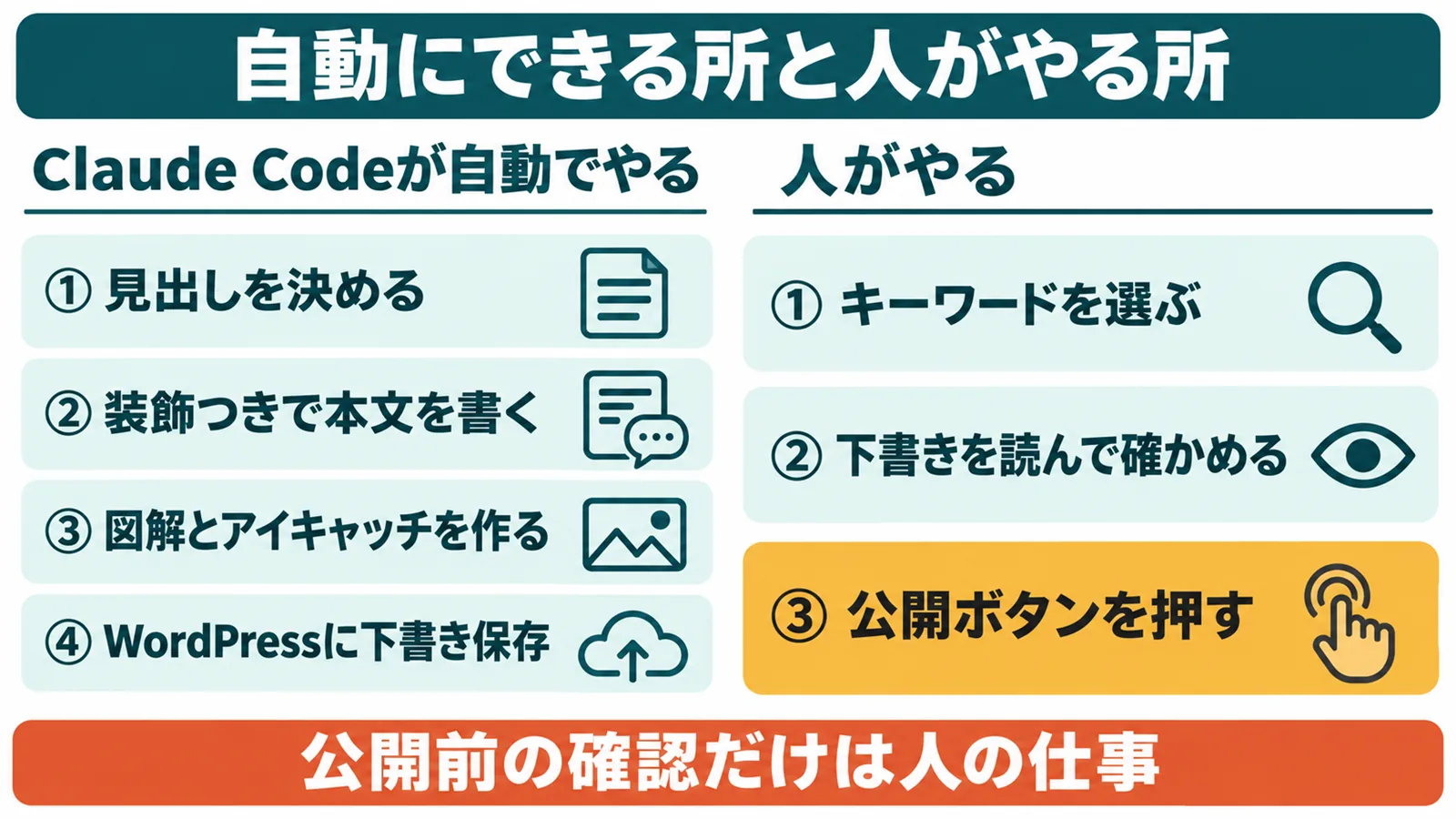
人がやるのは、キーワードを選ぶことと最後に読むことだけです。
記事づくりの手を動かす部分は、ほとんどAIに任せられます。
公開前の確認だけは人がやる
自動にしても、公開前の確認は人がやるべきです。
AIは、古い情報や似たサービスの情報を混ぜて書くことがあるからです。
Googleは、AIで作ったかどうかではなく、読む人の役に立つ質かどうかで評価すると公式に説明しています。
一方で、検索順位を上げるためだけに自動で量産した記事は、スパムの扱いです。
確認は「全部を書き直す」作業ではありません。読んで気になった所だけ直せば十分です。
筆者は公開前に必ず読み、見やすいか・読みやすいか・わかりやすいかを確かめています。
画像や表も、文字がくずれていないか、数字が合っているかまで見ます。
この記事も同じ流れで作った
この記事も、ここで紹介する流れで作りました。
筆者のNaoharuが渡したのは、キーワードと上位記事の見出しのデータ、短い体験メモだけです。
見出しの案を一度確かめたあとは、本文・装飾・画像まで自動で作っています。
始めたきっかけは「もっと短い時間で、質の高い記事を書けないか」でした。今、自分でやるのは最初の指示と最後の確認だけです。
空いた時間は、キーワード選びと体験のストックに回せます。
同じ仕組みを自分で組みたい人向けに、記事づくりの仕組みの作り方をまとめています。
Claude Codeの記事づくりでAIに任せる所と人がやる所
 読者
どこまでAIに任せていいの?
Naoharu作業はAI、決めることは人です。この分け方だと失敗しにくいです。
迷ったら「作業か、判断か」で分けると決めやすいです。
AIに任せる:見出し・本文・装飾・画像・下書き保存
手順が決まっている作業は、AIに任せたほうが速くそろう部分です。
たとえば見出しは、上位記事の見出しを並べて、読者に必要な論点を選ぶ作業です。
装飾も「結論はボックスに」「比べる所は表に」と決めておけば、毎回同じ形で入ります。
表の作り方や強調の入れ方まで、自分の決まりとして書いておくのがポイントです。
決まりがあいまいだと、記事ごとに見た目がばらつきます。
人がやる:キーワード選び・体験のストック・最後の確認・公開
人がやるのは、正解がその人にしか分からない判断です。
どのキーワードで書くかは、サイトの方針や紹介したい物で変わります。
体験談も、AIには作れません。
体験していないことを、体験のように書かせない。読者にもGoogleにも見抜かれ、サイトの信用を失います。
そこで筆者は、体験談を画像と同じようにストックしています。
思いついたときに1行でも残しておくと、記事を書くたびにAIが関係する物を拾ってくれます。
最後の確認と公開ボタンも、人の仕事として残しておきましょう。
Claude Codeでブログを書くのに用意するものとお金
 読者
何を用意すればいいの?お金はかかる?
NaoharuClaudeの有料プランとChatGPT Plusの2つです。パソコンが苦手でも始められます。
用意するのは、AIのプラン2つとWordPressのブログです。
Claude Codeはデスクトップアプリで使えるようになった
Claude Codeは、Claudeのデスクトップアプリから使えます。
以前は、黒い画面のターミナルにコマンドを打って使うのがふつうでした。
今はアプリを入れてサインインし、「Code」タブを開くだけで始められます。
初心者がつまずきやすい最初の一歩が、ぐっと低くなりました。ターミナルの使い方を覚えてから始める必要はありません。
作業するフォルダを選び、ふだんの言葉で頼めば動きます。
アプリはMacとWindowsの両方に対応しています。
これで、プログラミングを知らない人でも記事づくりの自動化に手が届くようになりました。
Claudeの有料プランとChatGPT Plusの2つ
毎月かかるのは、Claudeの有料プランとChatGPT Plusの2つです。
文章を書くのはClaude、画像を作るのはChatGPTのCodexの担当です。
| プラン | 料金 | 使い道 |
| Claude Pro | 月20ドル(年払いは月17ドル相当) | 記事を書く(Claude Codeを含む) |
|---|---|---|
| ChatGPT Plus | 月20ドル | 画像を作る(Codexを含む) |
どちらにも使える量の上限があり、5時間ごと・週ごとに区切られています。
Codexで画像を作ると、文章のやりとりより3〜5倍ほど速く上限に近づくと、公式の料金ページにあります。
最初はいちばん下の有料プランから始めて、足りなくなったら上げれば十分です。
WordPressはSWELLだと装飾まで任せやすい
ブログは、WordPressとテーマのSWELLの組み合わせが任せやすいです。
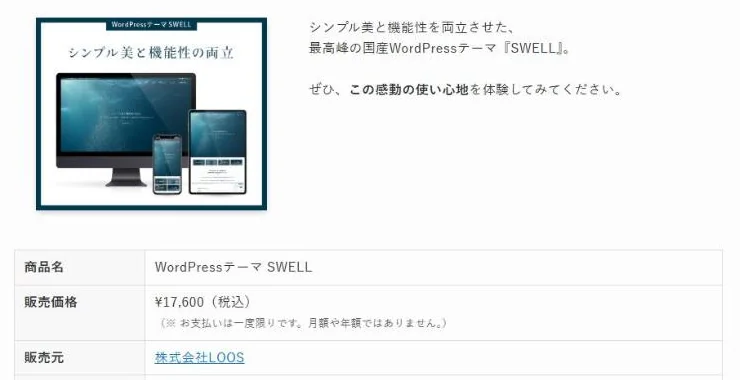
SWELLには、ふきだし・ボックス・FAQなどの装飾がそろっています。
装飾の形が決まっているので、AIに「この形で書いて」と伝えやすいのが理由です。
- テーマ:SWELL(有料)
- 比較ボックス用のプラグイン:Useful Blocks(無料)
- SEOのプラグイン:SEO SIMPLE PACK(無料)
この3つがそろっていれば、この記事と同じ見た目の下書きを作れます。
Claude Codeでブログ記事を自動で作る6つのステップ
 読者
実際にはどんな順番で作るの?
Naoharu準備が3つ、記事づくりが3つです。準備は最初の1回だけで済みます。
全体の流れは、次の図のとおりです。
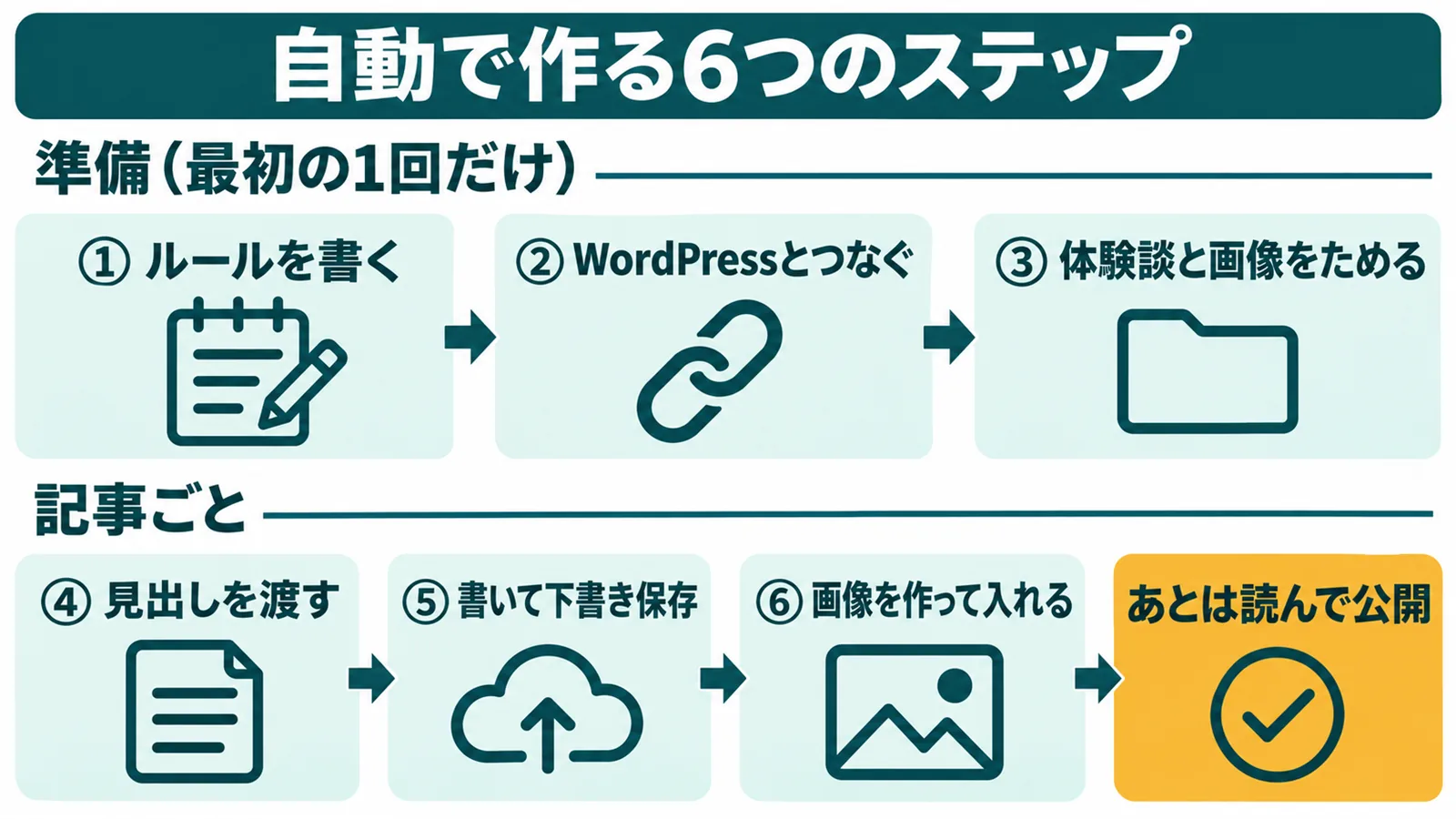
①ルールファイルに自分の書き方を書く
最初に、自分の書き方をルールのファイルにまとめます。
Claude Codeは、作業するフォルダにある「CLAUDE.md」というファイルを毎回読んでから動きます。
ここに、次のような決まりを書いておきます。
- 結論から書く
- 1文は60字まで
- 比べる所は表にする
- 体験は体験メモにある物だけ書く
ルールが具体的なほど、記事の質がそろいます。
最初から完ぺきにする必要はなく、書きながら足していけば大丈夫です。
②WordPressとつなぐ(アプリケーションパスワード)
次に、WordPressとClaude Codeをつなぎます。
使うのは、WordPressのプロフィール画面で発行できるアプリケーションパスワードです。
ログインのパスワードとは別物で、いつでも取り消せます。
パスワードはチャットに貼らない。自分でファイルに書き、AIにはそのファイルを開かせない設定にしておきます。
つないでおくと、記事を書いたあとに画像と下書きを自動で送れます。
③体験談と画像をストックしておく
3つ目の準備は、体験談と画像のストックです。
体験談は、テーマごとに短いメモのファイルにまとめます。
写真やスクリーンショットも1つのフォルダにまとめ、何が写っているかを一覧にしておきます。
| ためておく物 | 例 |
| 体験談 | 買った・使った・失敗したことのメモ |
|---|---|
| 写真 | 届いた箱、使っている手元 |
| 画面 | 申し込み画面、設定画面 |
記事を書くときは、AIが一覧を見て関係する物だけを拾います。
思いついたときに足しておくだけで、ほかの記事にない部分が厚くなります。
④キーワードと上位記事の見出しを渡す
ここからが記事ごとの作業で、まずキーワードと上位記事の見出しを渡します。
見出しは、ラッコキーワードの見出し抽出でCSVにして保存します。
AIは上位が何を書いているかをまとめ、足りない所を探して見出しを決めます。
同時に、料金や条件などの事実は公式のページで確かめさせます。
見出しの案が出たら、一度だけ目を通しておくと安心です。
⑤SWELLの装飾つきで書いて、タイトル・カテゴリー・メタまで下書きに入れる
見出しが決まったら、本文を装飾つきで書かせて、そのまま下書きに送ります。
結論ボックス・表・ふきだし・FAQまで、SWELLの部品の形で入ります。
書き終えたら、言いすぎの言葉や長すぎる文がないかをAIが自分で確かめます。
本文ができてから、記事全体を見てタイトルを1つに決めます。
サイトにあるカテゴリーから、記事に合う物をAIが選びます。
本文・タイトル・カテゴリー・メタディスクリプションをまとめて送ります。
送るのはいつも下書きで、公開はしないと決めておくのが大事です。
⑥図解とアイキャッチをCodexで作って入れる
最後に、図解・見出し画像・アイキャッチをCodexで作ります。
Codexは、ChatGPT Plusに含まれている作業用のAIです。
Claude Codeが画像の指示文を書き、Codexに渡して画像を作らせます。
できた画像はWordPressに上げて、本文とアイキャッチに入ります。
画像の文字がくずれていないかは、人が最後に必ず見るようにしましょう。
6つのステップをまとめて用意したい人は、記事づくりの仕組みの作り方を参考にしてください。
使用量の上限に早く届かないための3つの工夫
 読者
途中で使えなくなったりしない?
Naoharuやり方次第で防げます。読ませる量を減らすのがコツです。
上限に早く届くのは、AIに読ませる量と書かせる量が多いときです。
1記事は1つの会話で終える
1記事を書いたら、会話を新しくします。
同じ会話で書き続けると、前の記事のやりとりまで毎回抱えたまま進むからです。
ルールはファイルにあるので、会話を分けても書き方は変わりません。
記事ごとに会話を分けるだけで、使う量を抑えられます。
上位記事の見出し集めは自分でやる
上位記事の見出しは、自分でCSVにして渡します。
AIに10記事以上を読みに行かせると、それだけで多くの量を使います。
ラッコキーワードのCSVなら、上位20記事の見出しが1つのファイルで手に入ります。
筆者は、CSVをサイトごとの見出しだけに並べ直してから読ませています。
この記事では、読ませる量がもとのCSVの半分ほどになりました。
読ませるファイルを絞る
ルールのファイルは、その作業に必要な物だけを読ませます。
たとえば装飾の見本は、本文を書く直前に開くだけです。
写真も、画像そのものではなく何が写っているかの一覧だけを読ませます。
作業を細かく分けて、別のAIに頼みすぎない。頼むたびに同じ資料を読み直させることになり、そのぶん量を使います。
ブログ記事の自動化でつまずく3つのパターン
 読者
自動にして失敗することってある?
Naoharuあります。どれも、最後に人が読めば防げる失敗です。
よくあるのは、次の3つです。
体験のない記事になる
いちばん多いのは、どこかで見たような記事になることです。
上位記事の見出しだけで書くと、上位と同じことを言い直すだけで終わります。
体験談のストックがあれば、ほかの記事にない部分を足せます。
体験がないテーマでは、体験を作らせず、選ぶ基準を自分の言葉で書かせましょう。
AIっぽい文や見づらい表が残る
次に多いのが、読みにくい文や見づらい表がそのまま残ることです。
「〜と言えるでしょう」のようなぼかした締め方や、同じ語尾の連続はAIの文によく出ます。
表も、列が多すぎてスマホで読めないことがあります。
- 見やすいか(装飾や画像で目が休めるか)
- 読みやすいか(文が長すぎないか)
- わかりやすいか(答えがすぐ見つかるか)
筆者は、この3つを画像と表も含めて必ず見ています。
気になった所は、次の記事から出ないようにルールに足します。
事実の間違いがそのまま出る
料金や条件などの事実の間違いは、いちばん気をつけたい失敗です。
AIは、古い情報や似たサービスの情報を混ぜてしまうことがあります。
筆者のルールでは、料金や条件は公式のページで確かめた値だけを書かせています。
確かめられなかった所は「要確認」と書かせ、人が確かめてから公開します。
1回作って終わりにしない|ルールを育てて記事の質を上げる
 読者
一度仕組みを作ったら、あとはそのまま?
Naoharuいいえ、少しずつ直していきます。そのほうが記事の質が上がります。
仕組みは、作った日が完成ではありません。
直した所をルールファイルに1行ずつ足す
下書きを読んで直した所は、ルールのファイルに1行ずつ足します。
「表は4列までにする」「まとめの前にFAQを置く」のような短い決まりで十分です。
見やすいか・読みやすいか・わかりやすいかを確かめます。
Claude Codeに「次からこうして」と、直した中身を伝えます。
次の記事から、同じ直しをしなくて済みます。
同じ直しを2回しないことが、手間を減らすいちばんの近道です。
続けるほど直す量が減り、記事がそろってくる
ルールが育つと、直す量が少しずつ減っていきます。
記事ごとの見た目や書き方もそろい、サイト全体が読みやすくなります。
最初から完ぺきな仕組みを作ろうとせず、書きながら育てるほうが早く仕上がります。
筆者も、記事を書くたびにルールを直しながら使っています。
よくある質問

ターミナルを使ったことがなくても始められますか?
始められます。Claude Codeは、Claudeのデスクトップアプリの「Code」タブから使えます。くわしくはデスクトップアプリの項にまとめました。
プログラミングの知識は必要ですか?
必要ありません。ルールのファイルはふだんの日本語で書けますし、設定もClaude Codeに頼みながら進められます。書き方はルールファイルの項を見てください。
AIで書いた記事はGoogleの評価が下がりますか?
AIで書いたこと自体では下がりません。Googleは、作り方ではなく読む人の役に立つ質かどうかで評価すると説明しています。質を保つ方法は公開前の確認の項にあります。
公開まで全部自動にしてもいいですか?
おすすめしません。事実の間違いや読みにくい所を、公開前に人が見つけるためです。よくある失敗はつまずく3つのパターンで紹介しています。
画像もClaudeで作れますか?
この流れでは、画像はChatGPTのCodexで作っています。指示文はClaude Codeが書き、Codexが画像にします。手順は画像のステップにまとめました。
WordPressのパスワードをAIに渡しても大丈夫ですか?
ログインのパスワードではなく、アプリケーションパスワードを使います。自分でファイルに書いてチャットには貼らず、要らなくなればプロフィール画面から取り消せます。くわしくはWordPressとつなぐ項を見てください。
まとめ

Claude Codeなら、ブログ記事はキーワードから下書きまで自動で作れます。
- Claude Codeはデスクトップアプリから始められる
- AIに任せるのは作業、人がやるのは判断と最後の確認
- 体験談と画像はストックしておく
- WordPressとつなぎ、タイトル・カテゴリー・メタまで下書きに入れる
- 直した所をルールに足して、少しずつ質を上げる
準備さえ済めば、毎回やるのは最初の指示と最後の確認だけです。
まずは1本、下書きまで作ってみるところから始めてみてください。
\ 自分用の仕組みを作ってみる /