
ChatGPTの履歴を消そうとしても、削除ボタンが反応しない、消したはずが残っている、生成した画像が消えない。そんな「削除できない」に戸惑っていませんか。
実はその多くは故障ではなく、アーカイブとの勘違いや同期のズレが原因です。
この記事では、PCとスマホでの削除手順から、消えないときの原因の切り分け、会話の一部や画像(ライブラリ)の消し方、削除後の保持期間や「そもそも残さない設定」までをまとめて整理します。
- PC・スマホでの履歴・チャットの削除手順(個別と一括)
- 「削除できない・消えない・復活する」原因と切り分け方
- 会話の一部やライブラリ画像を消したいときの対処
- 削除後の保持期間と履歴を残さない設定の使い分け
結論:ChatGPTの履歴削除は「会話単位」が基本【まず確認したい3つ】

最初に結論からお伝えします。ChatGPTの削除は基本的に「会話(チャット)単位」で行う仕組みです。左側のサイドバーに並んでいる会話を選んで消す、というのが標準の操作になります。
「削除できない」と感じている方の多くは、操作が壊れているわけではなく、別の理由で消えていないように見えているケースが目立ちます。まず次の3つを確認してみてください。
- 「削除」ではなく「アーカイブ」になっていないか:アーカイブは消さずに隠すだけの機能です。履歴から見えなくなるので消えたと勘違いしやすいです
- 同期のズレで一時的に見えているだけではないか:いったんログアウトして入り直す、ページを再読み込みすると整理されることがあります
- 消したいのが「会話の一部」だけではないか:1つの会話の中の特定メッセージだけを消す機能は、現状は基本的に提供されていません
そしてもう一点、消す前に知っておきたい注意があります。削除そのものについての線引きです。
一度削除した会話は、原則として元に戻せません(復元不可)。また「会話を消す」ことと「ChatGPTに覚えさせた情報(メモリ)を消す」ことは別管理です。チャットを削除してもメモリは残る場合があるため、両方を意識して消す必要があります。
ここから先で、PC・スマホそれぞれの具体的な手順、消えないときの原因の切り分け、画像(ライブラリ)の消し方、保持期間や「そもそも残さない設定」までを順番に整理していきます。
なお操作画面の文言は更新で変わることがあるため、本記事執筆時点の情報として読んでいただき、最終的には公式ヘルプもあわせてご確認ください。
ChatGPTの履歴・チャットを削除する方法【PC・スマホ/個別・一括】
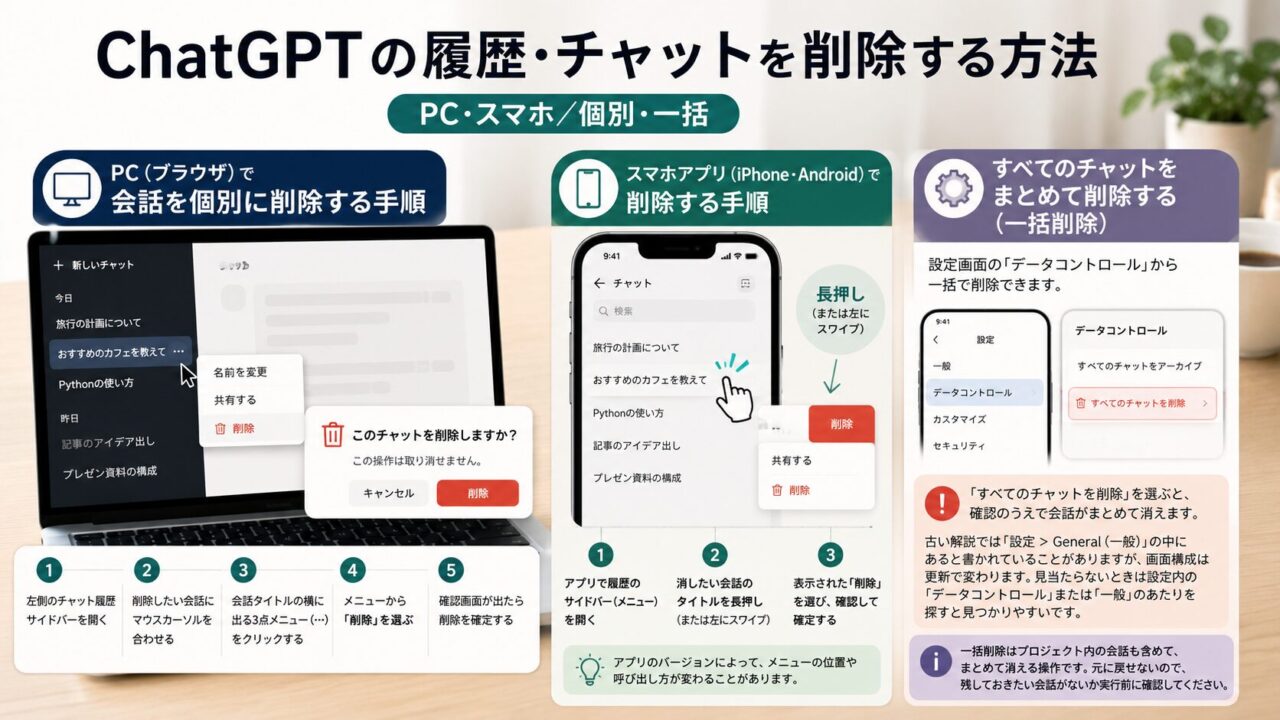
まずは基本の削除手順です。1つずつ消す「個別削除」と、まとめて消す「一括削除」を、PCとスマホに分けて見ていきます。難しい操作はありません。
PC(ブラウザ)で会話を個別に削除する手順
パソコンのブラウザ版では、左側の履歴サイドバーから1件ずつ消せます。手順は次のとおりです。
- 左側のチャット履歴サイドバーを開く
- 削除したい会話にマウスカーソルを合わせる
- 会話タイトルの横に出る3点メニュー(⋯)をクリックする
- メニューから「削除」を選ぶ
- 確認画面が出たら削除を確定する
この5ステップが個別削除の基本です。私も普段はこの形で、左側のサイドバーから不要になった会話を選んで消しています。確認を1回はさむので、間違って別の会話を消す心配は少ないです。
スマホアプリ(iPhone・Android)で削除する手順
スマホの公式アプリでも、考え方はPCと同じで「会話を選んで消す」流れです。一般的には次のように操作します。
- アプリで履歴のサイドバー(メニュー)を開く
- 消したい会話のタイトルを長押しする
- 表示された「削除」を選び、確認して確定する
iPhoneとAndroidで操作はほぼ共通とされますが、アプリのバージョンによってメニューの位置や呼び出し方が変わることがあります。長押しで反応しない場合は、会話を左にスワイプする形で削除ボタンが出るバージョンもあるため、表示にあわせて探してみてください。
すべてのチャットをまとめて削除する(一括削除)
会話が増えすぎて1件ずつでは大変なときは、まとめて消す一括削除があります。場所は設定画面の中です。
本記事執筆時点では、設定 > データコントロールに「すべてのチャットをアーカイブ」「すべてのチャットを削除」という項目が用意されています。「すべてのチャットを削除」を選ぶと、確認のうえで会話がまとめて消えます。
古い解説では「設定 > General(一般)」の中にあると書かれていることがありますが、画面構成は更新で変わります。見当たらないときは設定内の「データコントロール」または「一般」のあたりを探すと見つかりやすいです。
一括削除はプロジェクト内の会話も含めて、まとめて消える操作です。元に戻せないので、残しておきたい会話がないか実行前に確認してください。
履歴が「削除できない・消えない・復活する」原因と対処【チェックリスト】

ここがこの記事の本題です。手順どおりに操作しても消えない、消したのに戻ってくる。そんなときは、原因を上から順に切り分けると解決にたどり着きやすくなります。
正直なところ、私自身は左のサイドバーから消す普通の使い方で困ったことはありません。ただ、相談を見ていると「壊れた」のではなく、次のどこかでつまずいているケースがほとんどです。当てはまるものから試してみてください。
- 勘違い:消したつもりが「アーカイブ(非表示)」だった。設定のアーカイブ済みを確認
- 通信:回線が不安定で操作がサーバーに反映されていない。回線を変える・少し時間を置く
- 拡張機能:ブラウザの拡張・アドオンが干渉。オフにする、またはシークレットウィンドウで試す
- 古さ・キャッシュ:アプリやブラウザが古い、キャッシュの不整合。更新・再起動・キャッシュクリア
- サーバー障害:一時的な不具合。status.openai.com で障害情報を確認して時間を置く
「削除できない・反応しない」ときに上から試す手順
削除ボタンが効かない、押しても反応がないときは、上のチェックリストを上から順に試すのが近道です。まずは設定内の「アーカイブ済みチャット」を開き、消したい会話がそこに移動していないかを確認します。
アーカイブではなかった場合は、通信とブラウザ環境を疑います。回線を変える、ページを再読み込みする、拡張機能をオフにしてシークレットウィンドウで開く、という順で切り分けると原因を絞り込めます。それでも変わらなければ、サーバー側の一時的な不具合の可能性があるので、時間を置いて再度試してみてください。
「消したのに復活する・消えたように見える」ときの確認
消したはずの会話が戻って見える、あるいは逆に消えたつもりがないのに見当たらない。こうした症状の多くは、端末とサーバーの同期のズレで一時的にそう見えているだけのことが多いです。
対処としては、いったんログアウトして入り直す、別の端末で同じアカウントを確認する、ページを更新する、といった操作で表示が整うことがあります。
会話が「見つからない」ときの確認順は、公式ヘルプでも案内されています。本記事執筆時点では、(1)正しいアカウントやワークスペースでサインインしているか、(2)設定のデータコントロールでアーカイブ済みを確認、(3)ページ更新やサインインのやり直し、(4)status.openai.com で障害を確認、(5)データのエクスポートで保存状況を確認、という流れです。
ただし注意したいのは、いったん削除が完了した会話は復元できないという点です。「復活したように見える」のは未反映や同期のズレであることが多く、本当に削除済みのものを後から取り戻すことはできません。
会話の「一部」や生成画像(ライブラリ)を削除したいとき
「会話まるごとではなく、一部だけ消したい」「画像生成で作った画像を整理したい」という声もよく見かけます。ここは上位の解説でも曖昧になりがちな部分なので、現状の仕様を正確に整理します。
特定のメッセージだけ消したい場合(現状の仕様)
結論から言うと、1つの会話の中にある特定のメッセージだけをピンポイントで消す機能は、本記事執筆時点では一般に提供されていないとされています。削除は「会話(スレッド)単位」が基本という考え方です。
そのため、一部だけ消したいときの現実的な方法は2つです。残したくないやり取りを含む会話ごと削除するか、新しい会話を始めて続きをそちらで進めるか、になります。
自分が送ったメッセージを「編集」して送り直す機能は別にあります。これは内容を書き換えて会話をやり直すもので、過去の発言を削除するものではありません。混同しやすいので分けて考えると安心です。
生成画像・ライブラリの画像を削除する方法
ChatGPTで作った画像は「ライブラリ(My images)」で一覧できます。日本では2025年4月ごろに提供が始まったと報じられています。便利な一方で、画像だけを単体で消すボタンは現状用意されていないという報告が多いです。
本記事執筆時点での公式の手順は、その画像を作った会話を削除するという方法です。Web版なら会話タイトルにカーソルを合わせて3点メニュー(⋯)から削除、スマホアプリなら会話タイトルを長押しして削除します。
ここで注意したいのは、1つの会話で複数の画像を作っていた場合、その会話を消すと中の画像はすべて一緒に消えるという点です。残したい画像があれば、消す前に保存しておくと安心です。
「ライブラリの画像が消えない」ときは、会話を削除しても反映に少し時間差が出ることがあります。1分ほど待って再確認する、アプリを完全に終了して再起動する、ブラウザは再読み込みする、という順で見直してください。複数のアカウントを使っている場合は、画像を作ったアカウントでログインしているかも確認ポイントです。
削除したデータは本当に消える?アーカイブ・保持期間・残さない設定
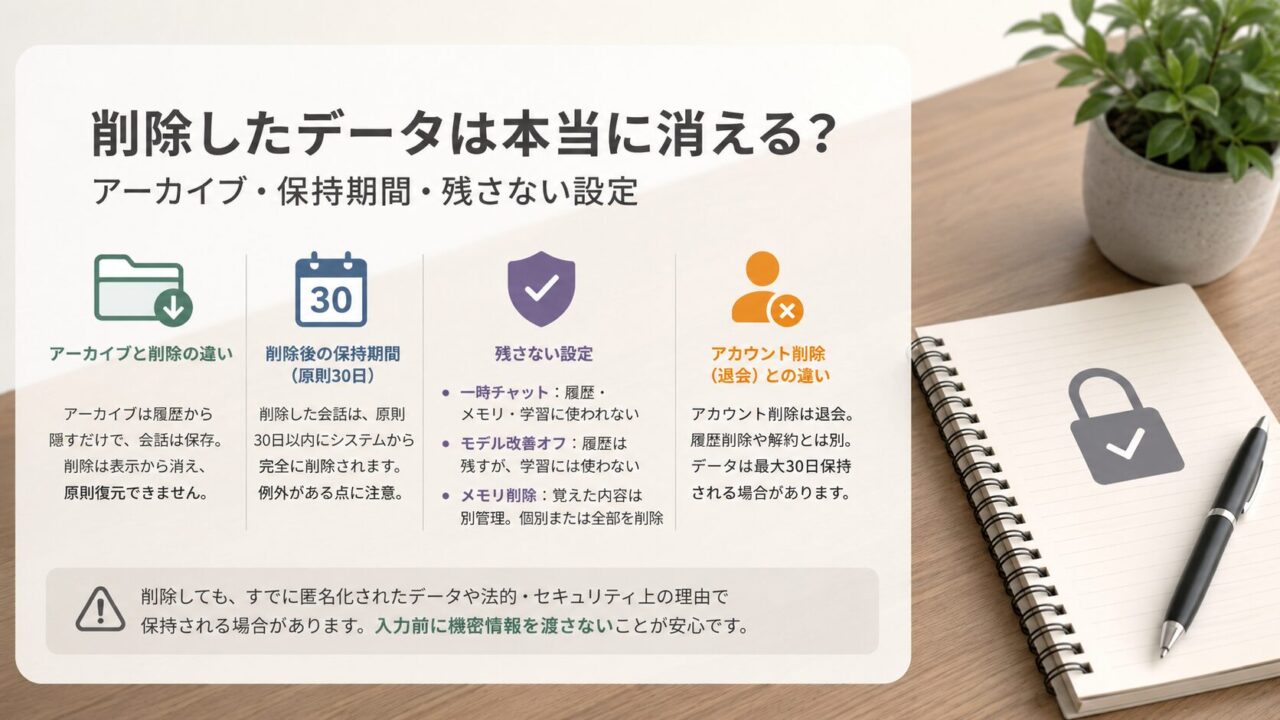
個人情報や仕事の内容を入力した後だと、「本当に消えたのか」が気になります。ここはお金や信用にも関わる部分なので、断定しすぎず、公式の説明に沿って正直に整理します。
アーカイブと削除の違い・削除したら復元できる?
まず混同しやすい2つを分けます。アーカイブは、アクティブな履歴から会話を「隠す」だけの機能です。会話自体はアカウントに保存され続け、消えてはいません。確認なしで実行でき、後から元に戻せます。
一方の削除は、表示からすぐに消え、原則として復元できません。アーカイブした会話は、設定のデータコントロールにある「アーカイブ済みチャット」の管理画面から、履歴に戻すことも、そこから削除することもできます。散らかりを隠したいだけならアーカイブ、本当に消したいなら削除、と使い分けると迷いません。
削除後の保持期間(原則30日)と「学習に使われたデータ」の関係
削除した会話は表示からすぐに消え、原則として30日以内にシステムから完全に削除される、というのが公式の説明です。ただし例外もあり、すでに匿名化されてアカウントとの紐付けが切れている場合や、セキュリティ上・法的な義務で保持が必要な場合は、この限りではありません(出典: OpenAI 公式ヘルプセンター)。
この「例外」は実際に動いた経緯があります。2025年に米国の訴訟に絡んでログの保全が命じられ、一時的に削除分も保持される状況が生じたと報じられました。その後は通常の削除運用に戻ったとされますが、法的な事情で扱いが変わりうる、という前提は知っておくと安心です。
もう一点、誤解しやすいのが「学習」との関係です。履歴を削除しても、それまでにモデルの改善に使われた分まで取り消されるわけではありません。履歴削除は、あくまで自分のアカウント上の会話を消す操作です。過去の学習をなかったことにする操作ではない、と理解しておくと正確です。
個人情報や機密を入力してしまった場合、削除しても「これで100%安全」とは言い切れません。保持の例外があること、メモリや連携アプリのデータは別管理であることを踏まえ、入力前に機密を渡さない方が確実です。
履歴を残さない・覚えさせない設定(一時チャット・メモリ・モデル改善オフ)
毎回消すより、そもそも残さない設定にしておく方が楽な場面もあります。本記事執筆時点では、主に3つの方法があります。
一時チャット(Temporary Chat):新規チャットの画面右上にある「一時」のボタンをオンにすると、その会話は履歴に残らず、メモリも作らず、モデルの学習にも使われません。ちょっと調べたいだけのときに便利です。安全目的で最大30日のコピーが保持される可能性はあります。
モデル改善のオフ:設定 > データコントロールにある「Improve the model for everyone(モデル改善)」をオフにすると、会話は履歴に残したまま、学習には使われなくなります。設定はWebとモバイルのアカウント全体に反映されます。古い記事にある「チャット履歴とトレーニングをオフ」というトグルは、現行UIではこの形に置き換わっています。
メモリの削除:ChatGPTが覚えた情報は、設定 > パーソナライズ > メモリ管理から、個別または全部を削除できます。チャット中に「これを忘れて」と頼んで消すことも可能です。前述のとおりメモリは会話とは別管理なので、会話を消してもメモリが残ることがある点に注意してください。
アカウント削除(退会)との違い
最後に、混同されやすい「退会」との違いです。アカウント削除(退会)はアカウントそのものを消す操作で、履歴を消すのとは別物です。有料プランの「解約」も、これはPlusなどの課金を止めるだけで、アカウントや履歴が消えるわけではありません。
解説情報では、アカウント削除後はすぐにログインできなくなり、データは最大30日ほど保持され、同じメールアドレスでの再登録は30日経過後とされています。期間や条件は変わりうるので目安として捉え、実際に退会する前に公式の案内で最終確認することをおすすめします。
よくある質問
- ChatGPTの会話の一部だけ削除できますか?
-
本記事執筆時点では、会話内の特定メッセージだけを消す機能は基本的にありません。残したくないやり取りを含む会話ごと削除するか、新しい会話に切り替える方法が現実的です。
- 削除した履歴は復元できますか?
-
一度削除した会話は原則として復元できません。戻ったように見えるのは同期のズレであることが多く、本当に削除済みのものは取り戻せないため、消す前の確認が大切です。
- 履歴を削除すれば入力した個人情報は完全に消えますか?
-
完全に安全とは言い切れません。原則30日以内に削除されますが例外があり、メモリや連携アプリのデータは別管理です。機密は入力する前に渡さないのが確実です。
- 生成した画像だけを削除できますか?
-
画像単体を消すボタンは現状なく、その画像を作った会話ごと削除するのが公式の手順です。1つの会話に複数の画像があると一緒に消えるため、残したい画像は先に保存してください。
- 履歴を最初から残さない方法はありますか?
-
あります。新規チャットで「一時チャット」をオンにすると履歴に残りません。設定の「モデル改善」をオフにすれば、履歴は残しつつ学習に使われないようにできます。
ChatGPTの履歴削除ができない時のまとめ
ChatGPTの履歴削除は「会話単位」が基本で、消えないときの多くは故障ではなく、原因の切り分けで解決できます。最後に押さえどころを整理します。
- 削除は会話単位。PCは3点メニュー、スマホは長押し、まとめて消すなら設定のデータコントロールから
- 消えないときは「アーカイブと勘違い・同期のズレ・会話単位でしか消せない」をまず確認
- 特定メッセージだけの削除は不可。画像は作った会話ごと消す
- 削除は原則30日以内に完全削除だが例外あり。学習済みの分は取り消せず、メモリは別管理
- 残したくないなら一時チャット・モデル改善オフ・メモリ削除を併用する
「ボタンを押しても消えない」と感じても、その多くはアーカイブとの勘違いや同期のズレで、操作が壊れているわけではありません。まずは落ち着いて、アーカイブ済みの確認とログインし直しから試すのが近道です。
もし消したいのが個人情報や仕事の内容なら、削除に加えてメモリの管理まで見ておくと安心です。逆に、ただ履歴を整理したいだけなら、消すよりアーカイブの方が後悔がありません。自分の目的が「完全に消したい」のか「隠して整理したい」のかで、選ぶ操作は変わります。
まずは設定の「データコントロール」を一度開いて、アーカイブ済みの確認とモデル改善の設定を見直すところから始めてみてください。仕様や画面は更新されることがあるので、最新の状態は公式ヘルプでもあわせて確認すると確実です。