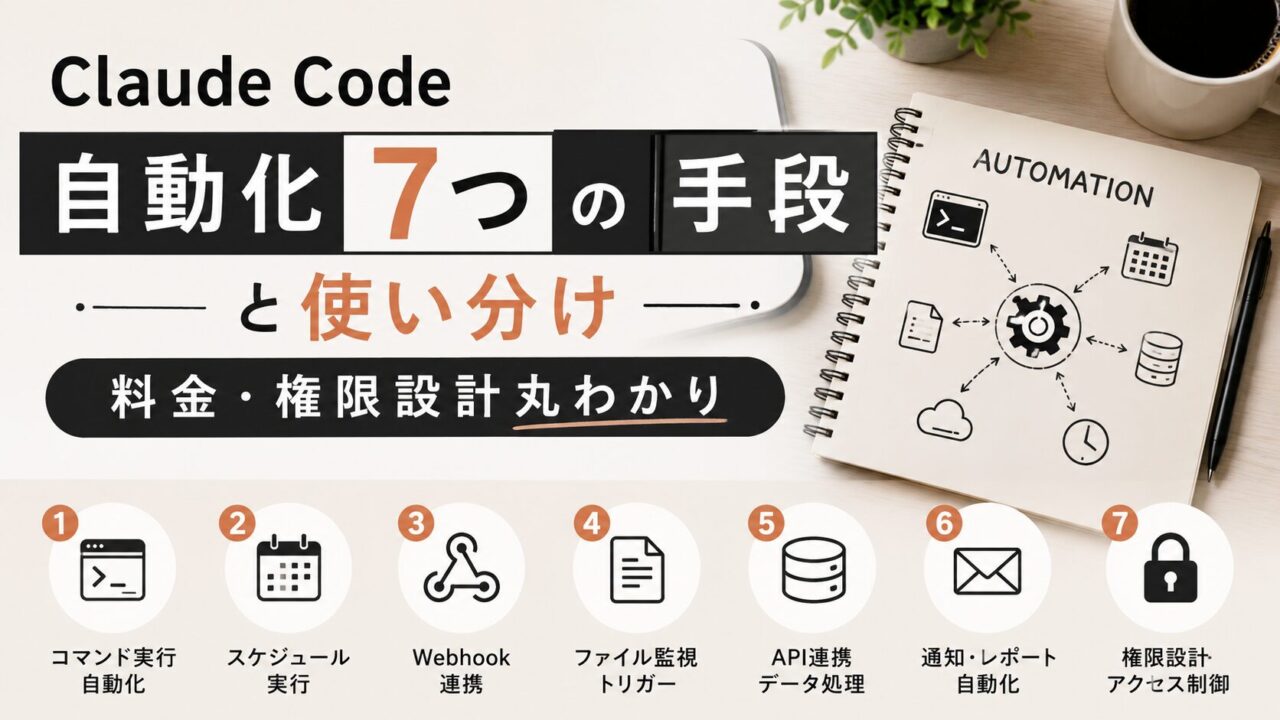
Claude Codeの自動化は、毎回の指示をやめて、決めておいた作業を自動で回す使い方です。私自身、記事の下調べから下書き作成までを半自動化する仕組みを組んでみました。
ただ、自動化の手段はhooksやヘッドレス実行、ルーティンなど多く、どれをどう使い分ければいいか迷いやすいところです。
この記事では、7つの手段の使い分けから、非エンジニアの業務事例、2026年6月からの料金の変更、安全な権限設計までをまとめて整理します。読み終える頃には、自分の仕事のどこから自動化すればよいかが見えてくるはずです。
- Claude Codeで自動化する7つの手段と使い分け
- 非エンジニアでもできる業務自動化の事例と進め方
- 2026年6月からの対話と自動化の課金分離
- 安全に自動化する権限設計とよくある失敗
Claude Codeの自動化とは?対話で使うのと何が違うのか
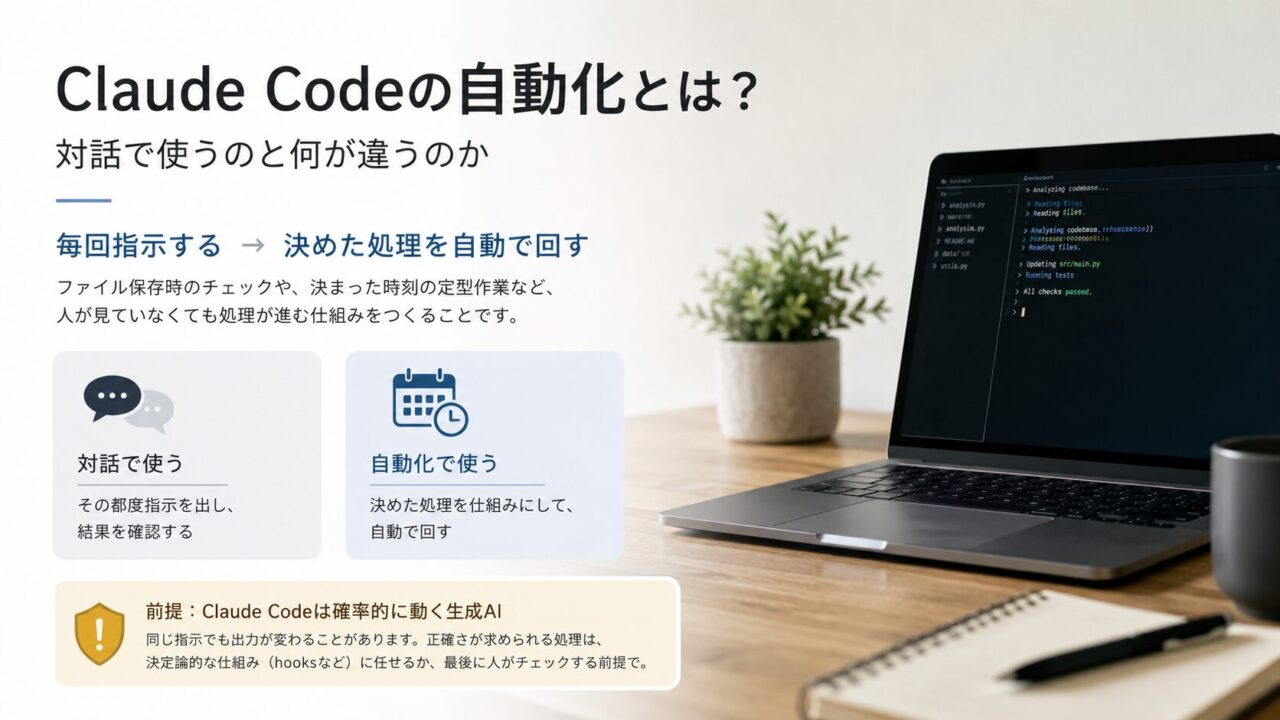
Claude Codeの自動化とは、毎回チャットで指示を出さなくても、決めておいた処理をClaude Code自身に回させる使い方のことです。まずはここを押さえると、この記事の全体像が見えてきます。
「毎回指示する」から「決めた処理を自動で回す」へ
Claude CodeはAnthropicが公式に提供している、ターミナル(黒い画面のコマンド入力環境)で動くエージェント型のAIです。コードを読んだり、ファイルを編集したり、コマンドを実行したりを、人と相談しながら進められます。
対話で使う場合は、私たちが一つひとつ指示を出し、その都度返ってきた結果を確認します。便利ですが、同じ作業を毎日くり返すと「また同じ指示を打っている」状態になりがちです。
自動化は、この「毎回の指示」をあらかじめ仕組みにしておく考え方です。ファイルを保存したら自動でチェックする、決まった時刻に決まった作業を回す、といった形で、人が見ていなくても処理が進むようにします。Claude Codeには、こうした自動化のための手段がいくつも用意されています。
前提:Claude Codeは確率的に動く生成AI
自動化と聞くと、ExcelマクロやGAS(Google Apps Script)の延長を思い浮かべる方が多いかもしれません。実際、入門記事では「マクロに代わる新しい自動化」と紹介されることもあります。わかりやすい例えですが、性質はやや違います。
マクロは、書いたとおりに毎回まったく同じ動きをする決定論的な仕組みです。一方でClaude Codeは生成AIなので、同じ指示でも出力が少しずつ変わったり、たまに事実を取り違えたりします。確率的に動く、と言われるゆえんです。
「決めたとおりに必ず動く部分」と「AIが判断する部分」は分けて考えるのが安全です。会計の確定値のように間違いが許されない処理は、後述するhooksのような決定論的な仕組みに任せるか、最後に人がチェックする前提で組みます。
Claude Codeで自動化する7つの手段と使い分け【全体マップ】
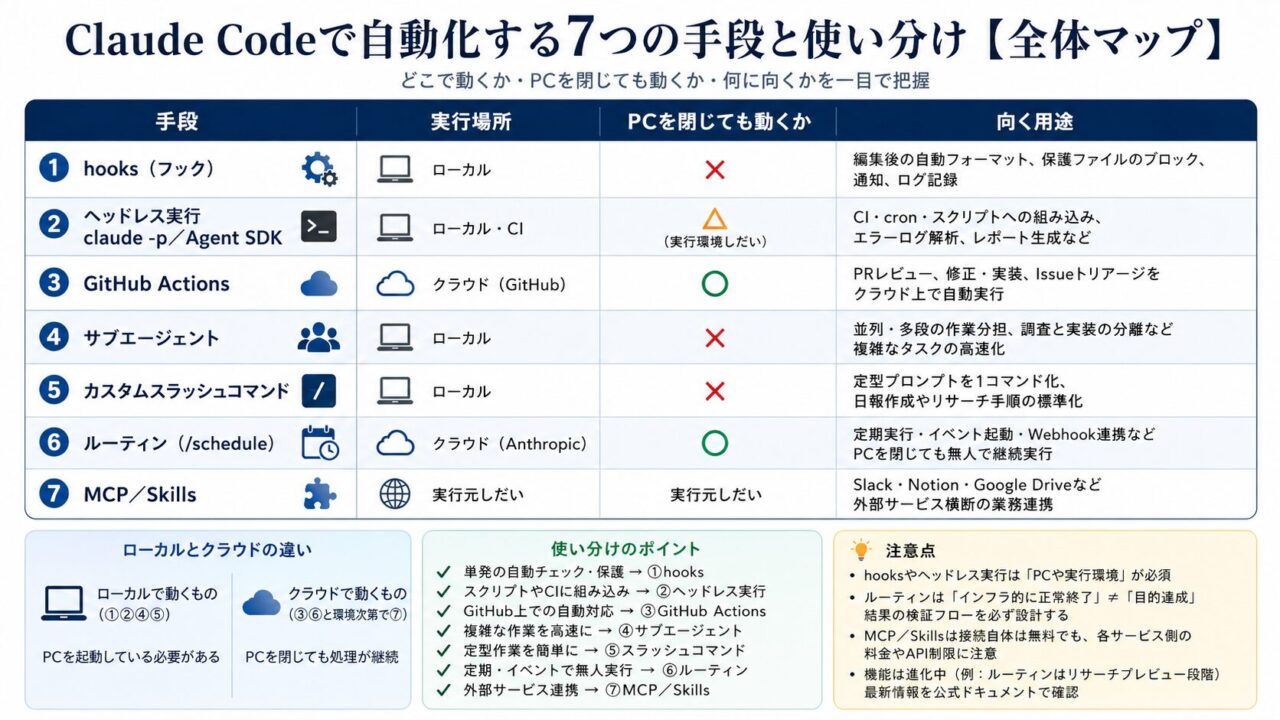
Claude Codeの自動化には、大きく7つの手段があります。それぞれ「どこで動くか」「PCを閉じても動くか」「何に向くか」が違うので、まず1枚の表で全体像をつかんでから、個別に見ていきましょう。
7つの手段をまず表で把握する
| 手段 | 実行場所 | PCを閉じても動くか | 向く用途 |
|---|---|---|---|
| hooks | ローカル | × | 編集後やコミット前の定型チェック |
| claude -p/Agent SDK | ローカル・CI | △(実行環境しだい) | CI・cron・スクリプトへの組み込み |
| GitHub Actions | クラウド(GitHub) | ○ | PRやIssue上での自動対応 |
| サブエージェント | ローカル | × | 並列・多段の作業分担 |
| スラッシュコマンド | ローカル | × | 定型プロンプトの1コマンド化 |
| ルーティン(/schedule) | クラウド(Anthropic) | ○ | 定期・イベントでの無人実行 |
| MCP/Skills | 実行元しだい | 実行元しだい | 外部サービスをまたぐ業務連携 |
大まかには、ローカル(自分のPC上)で動くものはPCを起動しておく必要があり、クラウドで動くものはPCを閉じても処理が続きます。ここの線引きが、あとで料金や安全性の話にもつながってきます。
手段①hooks:編集後の自動フォーマット・保護ファイルのブロック・通知
hooks(フック)は、Claude Codeの動作の節目で、決めておいたシェルコマンドを自動で実行する仕組みです。AIの判断に左右されず「この場面では必ずこれを実行する」と決められるのが大きな特徴で、決定論的な自動化の中心になります。
設定は設定ファイル(settings.json)の中に書きます。置き場所でスコープが決まり、自分の全プロジェクトに効かせる、プロジェクトでチーム共有する、自分だけの個人設定にする、の3通りを使い分けられます。
発火するタイミング(イベント)は多く用意されています。セッション開始時、プロンプト送信時、ツール実行の前後、応答が終わったとき、通知が出たときなどです。代表的な使い道は次のとおりです。
- ファイルを編集したあと、自動で整形ツール(Prettierなど)をかける
- .envなどの保護したいファイルへの編集を、実行前にブロックする
- 入力待ちになったらデスクトップに通知を飛ばす
- 実行したコマンドのログを残して監査できるようにする
仕組みのカギは、コマンドの終了コードです。正常終了(exit 0)なら通常どおり進み、ブロック(exit 2)を返すとそのアクションを止めて、理由をClaudeに伝え返せます。
「危ない操作だけ確実に止める」といった守りの自動化が、ここで組めます(出典: Claude Code 公式ドキュメント「hooks でアクションを自動化する」)。
手段②ヘッドレス実行 claude -p:CI・cron・スクリプトに組み込む
画面で対話せずに動かす「ヘッドレス実行」は、claude -p "やってほしいこと"という形で呼び出します。プログラムから実行できるAgent SDK(CLIのほかPythonやTypeScriptからも使える開発キット)の入口で、CIやcron(定時実行の仕組み)、自作スクリプトに組み込むときの基本になります。
標準入力を読めるので、エラーログを渡して原因を説明させる、といったパイプ処理もできます。出力形式はテキストのほか、使用量やコストなどのメタ情報を含むJSON、逐次出力されるJSON Linesから選べて、必要な値だけ取り出して後続処理に渡せます。
無人で回すときに大事なのが、使えるツールと権限の指定です。--allowedToolsで許可するツールを絞り、--permission-modeで挙動を選びます。再現性を重視するなら、各種の自動読み込みを省く--bareモードがCIやスクリプト向けとして用意されています。
私自身、複数の記事の下調べから下書き作成までをClaude Codeで半自動化する仕組みを組んでみました。キーワードの一覧を渡すと順番に調べものをして資料を作り、その資料をもとに本文を書き、カテゴリ判定やタイトル・説明文の案までまとめて、下書きとして登録するところまで通します。入口はこのclaude -pです。
正直なところ、同じことはClaude Coworkのような別の仕組みでもできそうで、どの工程をどのツールに任せるのが一番ラクで安定するのかは、今も試している最中です。最初から完璧な構成を目指すより、動かしながら担当を入れ替えていくほうが現実的だと感じています。
手段③GitHub Actions:@claudeでPRレビュー・修正・トリアージ
Claude CodeはGitHub Actions(GitHub上で動く自動処理の仕組み)にも公式対応しています。プルリクエストやIssueで@claudeとメンションすると、コードの分析、修正、機能の実装、内容の振り分け(トリアージ)などをクラウド側で実行します。PCを閉じても動くのが利点です。
導入は、Claude Code内で/install-github-appを実行するとワークフローの雛形が用意されます。レビュー基準やコードスタイルをプロジェクトの設定ファイル(CLAUDE.md)に書いておけば、毎回のレビューでそのルールを踏まえてくれます。
GitLabなど他のCIへの組み込みにも公式の言及がありますが、環境差が大きいので公式手順での確認をおすすめします。
手段④サブエージェント:並列・多段の作業を任せる
サブエージェントは、メインのClaude Codeが生成する小さな分身です。それぞれにコンテキスト(作業中の文脈や記憶)を分けて専門の指示を渡せるので、複数の作業を並行して進めたり、調査と実装を段階的に分担させたりできます。
調査用やプラン作成用の組み込み型があるほか、独自のサブエージェントを定義することもできます。「最大10並列で作業時間が約3分の1に」といった数字を見かけますが、これは作業内容やモデルによって変わる目安です。うまく分割できれば大きく短縮できる、くらいに捉えておくと安全です。
手段⑤カスタムスラッシュコマンド:定型作業を1コマンドに
よく使う定型の指示は、カスタムスラッシュコマンドとして登録できます。/で始まる自分専用のコマンドを作っておく機能で、毎回長いプロンプトを打ち直す手間がなくなります。
定義はMarkdownファイルで用意し、プロジェクト用と個人用で置き場所を分けられます。ファイル名がそのままコマンド名になり、引数を受け取って差し込むこともできます。チームでリポジトリ共有すれば、同じコマンドをメンバー全員で使えます。日報の作成やリサーチの定型手順など、決まった流れを1コマンドにまとめると効きます。
手段⑥ルーティン(/schedule):PCを閉じても動くクラウド定期実行
ルーティンは、保存しておいたClaude Codeの構成(指示とリポジトリ、外部連携の組み合わせ)を、Anthropic管理のクラウドで自動実行する仕組みです。手元のPC上ではなくクラウドで動くため、ラップトップを閉じていても処理が続きます。
起動のきっかけは3種類あります。スケジュール(毎時・毎晩・毎週やcron指定。最小間隔は1時間)、専用エンドポイントへの呼び出し、GitHubのイベントです。これらは組み合わせられます。作成や管理はWeb版、またはCLIの/scheduleから行えます。
利用にはPro/Max/Team/Enterpriseいずれかのプランと、Web版(Claude Code on the web)の有効化が必要です(本記事執筆時点)。なお公式では「リサーチプレビュー段階」とされており、仕様が変わる可能性があります。
ルーティンの実行が緑のステータスになっても、それは処理がインフラ的に正常終了したという意味で、タスクが目的どおり成功したことの保証ではありません。無人で回すほど、結果そのものを確認する手順を仕組みに入れておく必要があります。
手段⑦MCP/Skills:SlackやNotionなど外部サービス横断の業務自動化
MCP(Model Context Protocol)は、AIと外部サービスをつなぐためのオープンな規格です。MCPコネクタを追加すると、Claude CodeがGitHubやSlack、Notion、Google Driveなどを読み書きできるようになり、開発だけでなく業務全般のエージェントとして広がります。
Skillsは、追加の指示と実行できるコマンドをまとめてClaudeに渡す仕組みです。リポジトリに置いておけば、ルーティンなどからも呼び出せます。接続そのものは追加料金なしで使えるとされる解説が多いものの、つなぎ先のサービス側の料金やAPI制限は別にかかる点には注意してください。
非エンジニアが今日からできる業務自動化の事例

ここまでは技術寄りの話が続きました。コードが書けない人でも、Claude Codeで業務を自動化できるのか。結論から言うと、日本語の指示だけでかなりのことができます。ただし向き不向きがあるので、具体例で見ていきましょう。
コードが書けなくても日本語の指示でどこまでできるか
Claude Codeは、やりたいことを言葉で伝えると、その作業を進めるための手順やツールを自分で組み立ててくれます。プログラミングの知識がなくても、「この形式の表を別の形式に変換して」「この資料を要約してレポートにまとめて」といった依頼で動かせます。
得意なのは、反復が多くて判断のブレが小さい作業です。逆に、最終的な数字の正しさが厳密に問われる処理や、毎回ゼロから考える創造的な仕事は、丸ごと任せるより人と分担するほうが向いています。
書類・データ系の事例と削減の目安
入門記事でよく挙がるのが、書類やデータを扱う反復作業です。請求書PDFの作成、帳票フォーマットの変換、データ同士の照合や突き合わせ、データのクレンジング(表記ゆれや誤りの整理)などです。
削減の目安としては、請求書作成で月40時間ほどが5時間ほどに、帳票変換で20時間ほどが2時間ほどに、データ照合で20時間ほどが1時間ほどに、といった数字が紹介されています。
ただしこれらは各社が自社の運用や研修をもとに出した目安で、一次・公的な裏付けがあるわけではありません。自分の業務でどれくらい減るかは、試してみて測るのが確実です。
コミュニケーション系の事例(メール返信・議事録・レポート)
文章を扱う作業も相性がよい領域です。メール返信の下書き、会議後の議事録の自動生成、週次や月次のレポート作成などで、議事録なら1時間ほどが数分に、レポートなら十数時間ほどが2時間前後に、といった事例が語られます。これらも提供元の目安として受け取ってください。
注意したいのは、文章系は「それらしく仕上がる」ぶん、間違いに気づきにくいことです。メール下書きに残った仮の項目をそのまま送ってしまう、議事録の発言を取り違える、といったミスは起こり得ます。送信や共有の前に人が一読する流れは残しておきたいところです。
小さく1つ作って検証してから広げる進め方
非エンジニアが自動化を始めるときのコツは、いきなり全部を自動化しようとしないことです。まず時間を取られている作業を1つだけ選び、小さく自動化して、結果が信頼できるか検証します。問題なければ少しずつ範囲を広げます。
先ほど触れた私の記事作成の仕組みも、最初から全工程を通したわけではありません。下調べの部分だけを動かしてみて、使えそうだと感じてから、本文や下書き登録へと担当を増やしていきました。小さく試して確かめる、の積み重ねが結局は近道だと思います。
料金と、2026年6月からの「対話」と「自動化」の課金分離

自動化を考えるなら、料金の仕組みは外せません。とくに無人で回す自動化は、対話で使うときとはコストの考え方が変わります。ここは変動が速い領域なので、最新は必ず公式で確認する前提で読んでください。
Claude Codeは無料では使えない(Pro/Max/APIの前提)
まず前提として、Claude Codeは無料プランでは使えません。有料サブスクリプション(Pro/Max 5x/Max 20x/Team/Enterprise)か、API利用が必要です。代表的な価格の目安は、Proが月20ドル、Max 5xが月100ドル、Max 20xが月200ドルです(本記事執筆時点)。為替や改定で変わるため、円換算はあくまで目安と考えてください。
【重要】Agent SDK・claude -p・GitHub Actionsは対話とは別クレジットに
自動化記事として一番押さえたいのがここです。2026年6月15日から、プログラムでの自動実行は、対話で使う枠とは別のクレジットから消費される形に変わります(本記事執筆時点で告知されている内容)。
別枠になる対象は、自作プロジェクトでのAgent SDK利用、非対話実行のclaude -p、Claude Code GitHub Actions、SDK認証の外部アプリです。一方で、対話的に使うClaude Code、Webやデスクトップのチャット、Claude Coworkは対象外とされています。
つまり「無人で回す部分」のコストがここで分かれます(出典: Anthropic 公式サポート「Use the Claude Agent SDK with your Claude plan」)。
付与される月次クレジットの目安は、Proで20ドル、Max 5xで100ドル、Max 20xで200ドル相当などとされています。1回だけ申し込む形で、以降は課金サイクルごとに自動更新、個人単位での付与(共有プール不可)と案内されています。金額や条件は変わりうるので、利用前に公式の最新値を必ず確認してください。
クレジットを使い切ったらどうなるか/モデル選択とコスト
月次クレジットを使い切った場合、追加課金の設定を有効にしていれば標準のAPIレートで継続して使えます。有効にしていなければ、次のリセットまで自動実行は止まります。無人運用では気づかないうちに枠を使い切ることもあるので、上限に達したときの挙動を先に決めておくと安心です。
コストはモデル選びにも左右されます。2026年6月時点では、長時間の自律タスク向きのFable 5やOpus 4.8といった上位モデルと、軽量帯のSonnet系・Haiku系があり、/modelで切り替えられます。
高性能なモデルほど消費が大きくなるので、自動化では「その作業に見合うモデルを選ぶ」のがコスト最適化のカギです(モデル名や既定は改定が速いため、利用時に再確認してください)。
安全に自動化するための権限設計と、よくある失敗・限界

無人で動く自動化ほど、安全設計が生命線になります。勝手にコマンドを実行されて大丈夫なのか、という不安は当然です。ここでは権限の絞り方と、つまずきやすい失敗、そして限界を整理します。
権限モードの選び方(acceptEdits/dontAsk)とbypassの危うさ
Claude Codeには--dangerously-skip-permissionsという、すべての確認をスキップして全ツールの実行を即許可するオプションがあります。名前のとおり危険で、ファイル編集やコマンド実行を止める最後の砦を外す行為です。通常の作業用PCでは使わないのが基本とされています。
「確認プロンプトを減らしたいだけ」なら、より穏やかな選択肢があります。編集を自動で許可するモード(acceptEdits)や、許可リスト外を拒否するモード(dontAsk)です。やりたいことに対して、必要なぶんだけ権限をゆるめる発想で選ぶと、リスクを抑えられます。
bypassを使うなら「隔離+hooksガード」の多層防御
どうしても全バイパスが必要な場面は、本番の認証情報やデプロイ権限を持たない使い捨ての隔離環境(サンドボックスやDocker、CI)に限定するのが定石です。そのうえで、実行前に発火するhooksで危ない操作をブロックする守りを重ねます。
ここでhooksの安全特性が効いてきます。実行前のhookは権限チェックより先に発火するため、拒否を返せば全バイパスのモードでもツールを止められます。逆に、許可は設定済みの拒否ルールを上書きできません。
つまり「ユーザーがゆるめても破れない最低ライン」を敷けるわけです。隔離・最小権限・hooksガードの三層で考えると、無人運用でも事故を抑えやすくなります。
プロンプトインジェクションと最小権限の考え方
もう一つ知っておきたいのが、プロンプトインジェクションです。外部のテキストやリポジトリの中身経由で、意図しない操作をAIに誘発させる攻撃で、解説記事でくり返し指摘される実在のリスクです。無人で動くほど影響が大きくなります。
対策の基本は、ネットワークの接続先を必要なドメインに絞ること、そして外部連携は最小限の権限で運用することです。自動化の便利さと引き換えに権限を広げすぎないバランスが、安全運用の肝になります。
よくある失敗(スキャンPDF・誤送信・ブラックボックス化)
非エンジニアの自動化でよく挙がる失敗も、先に知っておくと避けやすくなります。代表的なものを整理します。
- スキャン画像のPDFは文字を読み取れず、別途OCR(文字認識)が必要になる
- 変換の精度が99%でも、件数が多ければ誤りは必ず出る。差が大きい行だけ確認リストにする設計が要る
- メール下書きの仮項目や固有情報を直さず誤送信する。そのまま送らない運用ルールを決める
- 担当者が変わるとスクリプトがブラックボックス化する。手順書を残しておく
できないこと・限界(確率的だから人間のチェックを残す)
最後に限界の話です。Claude Codeの出力は確率的で、事実の取り違えや前提の抜けが起こり得ます。ゴールを曖昧にして「全部いい感じにやって」と丸投げすると、かえって手直しが増えます。
契約書のチェックや会計・請求の確定値、法務に関わる出力は、AIの結果を下書き止まりとして扱い、最終判断は人(必要なら専門家)が行う前提にしてください。決定論が求められる処理ほど、人間のチェックを仕組みとして残すことが、続けられる自動化につながります。
よくある質問
- Claude Codeは無料で自動化できますか?
-
いいえ。Claude Codeは無料プランでは使えず、有料のProやMax、またはAPI利用が前提です。料金や条件は変わりやすいので、最新は公式でご確認ください(本記事執筆時点)。
- PCを閉じても自動で動きますか?
-
手段によります。クラウドで動くルーティンやGitHub ActionsはPCを閉じても続きますが、hooksやスラッシュコマンドなどローカル実行のものは、PCを起動しておく必要があります。
- 勝手にコマンドを実行されて危なくないですか?
-
権限モードで制御できます。確認を全部飛ばす全バイパスは避け、acceptEditsなど必要なぶんだけゆるめるのが基本です。重要な操作は実行前のhooksでブロックする守りも重ねられます。
- 対話で使う分と自動実行の使用量は別ですか?
-
本記事執筆時点の告知では、2026年6月15日からAgent SDKやclaude -p、GitHub Actionsなどの自動実行は対話とは別クレジットになります。金額や条件は変わるため、公式で確認してください。
- 非エンジニアでも自動化できますか?
-
できます。日本語の指示で請求書作成や議事録、レポート作成などを任せられます。ただし出力の確認は必要で、まず1つの作業を小さく自動化して検証してから広げるのがおすすめです。
まとめ:Claude Codeの自動化は小さく始めて少しずつ広げる
Claude Codeの自動化は、手段の多さに圧倒されがちですが、全体像をつかんで使い分ければ難しくありません。最後に、この記事の要点を整理しておきます。
- 自動化の手段は7つ。ローカルで動くものとクラウドで動くもの(PCを閉じても動く)を使い分ける
- 2026年6月15日から、claude -pやSDK、GitHub Actionsなど無人実行は対話とは別クレジットになる(執筆時点。要公式確認)
- 全バイパスは避け、必要なぶんだけ権限をゆるめる。使うなら隔離環境とhooksガードを重ねる
- 出力は確率的。確定値や重要判断は人のチェックを残す
まずは時間を取られている作業を1つ選び、小さく自動化して結果を確かめる。信頼できると分かってから範囲を広げる。この順番で進めれば、無理なく自分の仕事に合った自動化が育っていきます。
料金やモデル、機能は変わりやすいので、手を動かす前に公式の最新情報を確認するのも忘れずに進めてください。